

Покупки на сайте Parblo оплачиваются банковской картой онлайн во время оформления заказа.
Оплата
При оформлении заказа вы можете выбрать один из удобных для вас способов доставки:
— СДЭКом
— Яндекс Доставкой
— Почтой России
Стоимость будет рассчитана сразу после того, как вы укажете адрес и выберете службу доставки. Доставка оплачивается покупателем.
— СДЭКом
— Яндекс Доставкой
— Почтой России
Стоимость будет рассчитана сразу после того, как вы укажете адрес и выберете службу доставки. Доставка оплачивается покупателем.
Доставка по России
Оплата и доставка
На все планшеты и аксессуары, купленные на этом сайте, действует гарантия в 1 год. Срок отсчитывается с даты покупки, подтвержденной кассовым чеком или другим аналогичным документом.
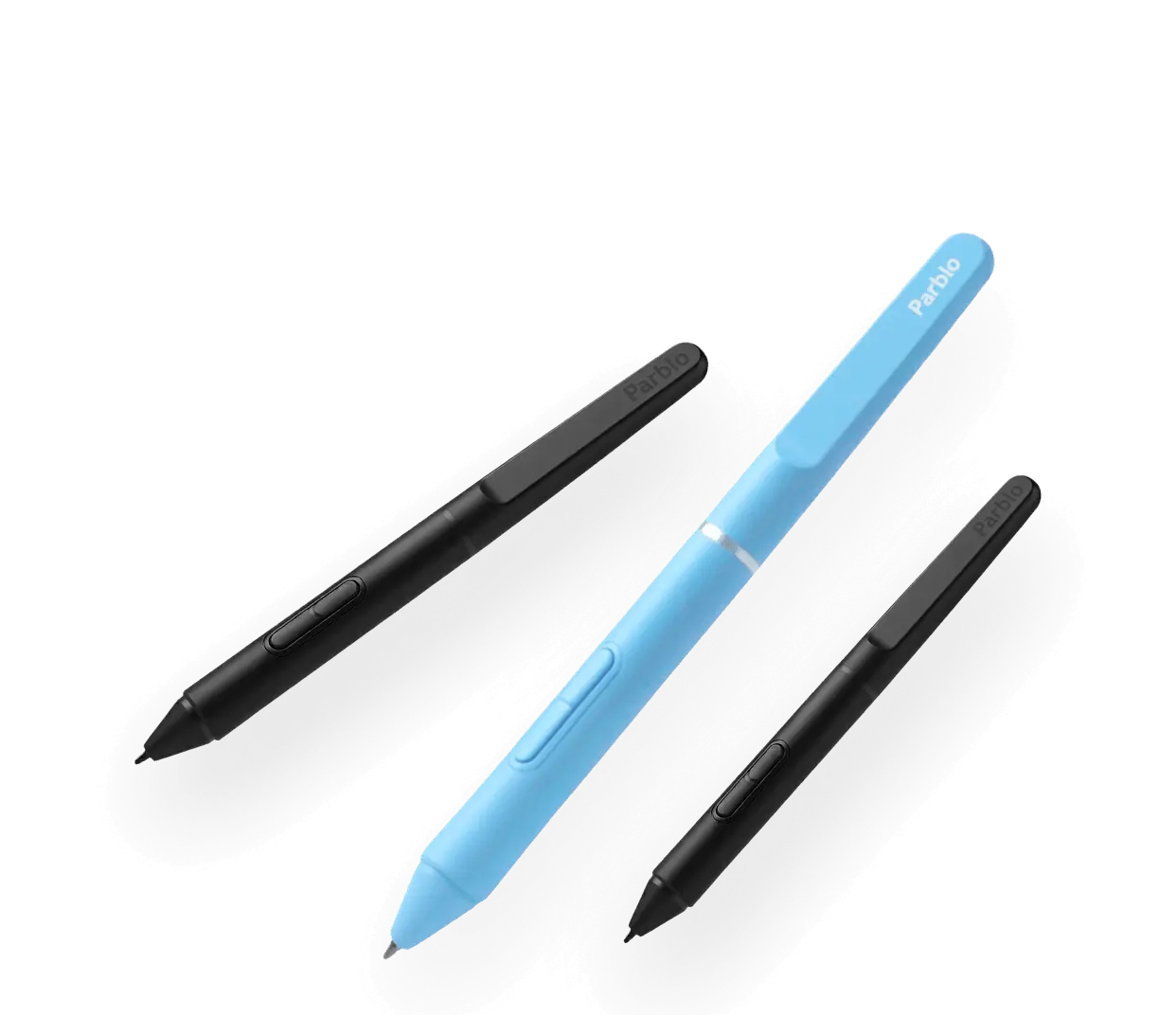
Гарантия распространяется на неисправности по вине производителя, но НЕ распространяется на механические повреждения. Поэтому с планшетами Parblo используйте только перья Parblo, так как аксессуары других фирм или сторонние предметы вроде карандашей и ручек могут повредить планшет.
Если вы обнаружили неисправность и она подтвердится, мы либо починим устройство в сервисном центре, либо обменяем на исправное. Чтобы связаться с нами, напишите удобным для вас способом:
На почту info@parblo-store.ru
В ТГ-канал: t.me/parblo_russia?direct
В ВК-группу: vk.me/parblo.russia
Гарантия распространяется на неисправности по вине производителя, но НЕ распространяется на механические повреждения. Поэтому с планшетами Parblo используйте только перья Parblo, так как аксессуары других фирм или сторонние предметы вроде карандашей и ручек могут повредить планшет.
Если вы обнаружили неисправность и она подтвердится, мы либо починим устройство в сервисном центре, либо обменяем на исправное. Чтобы связаться с нами, напишите удобным для вас способом:
На почту info@parblo-store.ru
В ТГ-канал: t.me/parblo_russia?direct
В ВК-группу: vk.me/parblo.russia
Гарантия
Вы можете вернуть товар или обменять его на другой при определенных условиях:
Если товар был куплен на этом сайте.
Если с момента покупки прошло не больше недели.
Если упаковка осталась невскрытой и неповреждённой.
Если у вас есть документы, подтверждающие покупку.
Чтобы связаться с нами, напишите удобным для вас способом:
На почту info@parblo-store.ru
В ТГ-канал: t.me/parblo_russia?direct
В ВК-группу: vk.me/parblo.russia
Если товар был куплен на этом сайте.
Если с момента покупки прошло не больше недели.
Если упаковка осталась невскрытой и неповреждённой.
Если у вас есть документы, подтверждающие покупку.
Чтобы связаться с нами, напишите удобным для вас способом:
На почту info@parblo-store.ru
В ТГ-канал: t.me/parblo_russia?direct
В ВК-группу: vk.me/parblo.russia
Возврат
Гарантия и возврат
Как решить проблему, если на экране Coast12pro отображается черный фон или изображения не отображаются?
1. Проверьте, не является ли это причиной ошибки при подключении кабеля передачи данных
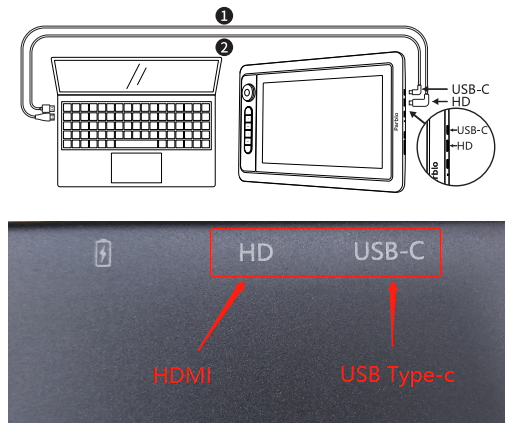
Для coast12pro предусмотрено два режима подключения (подключите кабель к компьютеру или хосту компьютера, а не к монитору)
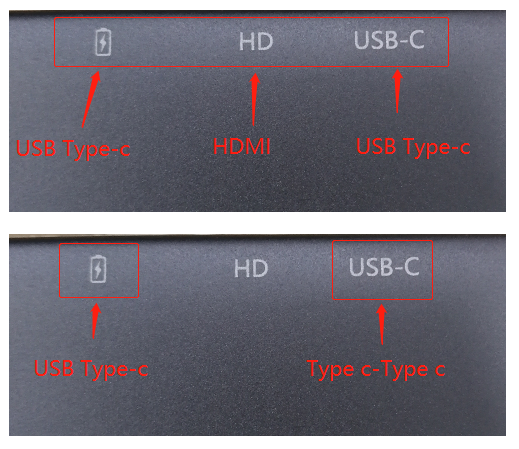
① Кабель HDMI + кабель USB Type-C
Подключите цифровой экран с помощью углового разъема кабеля USB Type-C ② и кабеля HDMI ①, а компьютер подключите с помощью прямого разъема
(Обратите внимание: кабель USB Type-C ② вставляется в порт с логотипом "USB-C" на цифровом экране, кабель HDMI вставляется в порт с логотипом "HD" на цифровом экране, а кабель USB Type-C ② не вставляется в порт с логотипом "
Для coast12pro предусмотрено два режима подключения (подключите кабель к компьютеру или хосту компьютера, а не к монитору)
① Кабель HDMI + кабель USB Type-C
Подключите цифровой экран с помощью углового разъема кабеля USB Type-C ② и кабеля HDMI ①, а компьютер подключите с помощью прямого разъема
(Обратите внимание: кабель USB Type-C ② вставляется в порт с логотипом "USB-C" на цифровом экране, кабель HDMI вставляется в порт с логотипом "HD" на цифровом экране, а кабель USB Type-C ② не вставляется в порт с логотипом "
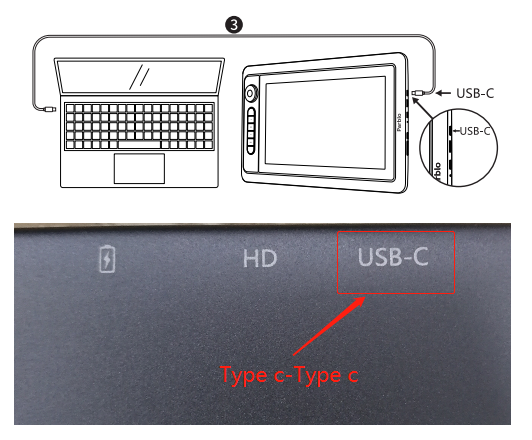
② Оба конца кабеля подключаются к порту Type-C только в одном направлении
При использовании однопроводного соединения с портами Type-C на обоих концах один конец вставляется в порт с логотипом «USB-C» на цифровом экране, а другой — в компьютер.
(обратите внимание: кабель типа C не следует вставлять в порт, обозначенный как "mceclip0.png")
При использовании однопроводного соединения с портами Type-C на обоих концах один конец вставляется в порт с логотипом «USB-C» на цифровом экране, а другой — в компьютер.
(обратите внимание: кабель типа C не следует вставлять в порт, обозначенный как "mceclip0.png")
Если проблема не устранена, перейдите к следующему шагу
2. Проверьте, не отсоединился ли кабель для передачи данных
Пожалуйста, снова подключите и отключите провод и убедитесь, что соединение между проводом, цифровой платой и портом компьютера плотное.
(Обратите внимание: если вы используете режим подключения «кабель HDMI + кабель USB Type-C», снова подключите оба конца кабеля HDMI и кабеля USB Type-C. Если вы используете однопроводной режим подключения с портами Type-C на обоих концах, подключите оба конца кабеля Type-C.)
Если проблема не устранена, перейдите к следующему шагу
3. Проверьте, не связан ли сбой с портом компьютера
Попробуйте подключить устройство к другому порту
Если проблема не устранена, перейдите к следующему шагу
4. Проверьте, не является ли это причиной недостаточного питания
Подключите другой кабель USB Type-C к исходному разъему
(обратите внимание: найдите на цифровом экране порт с надписью "mceclip1.png ", вставьте порт Type-C кабеля USB Type-C в порт "mceclip1.png", а USB-порт — в компьютер)
2. Проверьте, не отсоединился ли кабель для передачи данных
Пожалуйста, снова подключите и отключите провод и убедитесь, что соединение между проводом, цифровой платой и портом компьютера плотное.
(Обратите внимание: если вы используете режим подключения «кабель HDMI + кабель USB Type-C», снова подключите оба конца кабеля HDMI и кабеля USB Type-C. Если вы используете однопроводной режим подключения с портами Type-C на обоих концах, подключите оба конца кабеля Type-C.)
Если проблема не устранена, перейдите к следующему шагу
3. Проверьте, не связан ли сбой с портом компьютера
Попробуйте подключить устройство к другому порту
Если проблема не устранена, перейдите к следующему шагу
4. Проверьте, не является ли это причиной недостаточного питания
Подключите другой кабель USB Type-C к исходному разъему
(обратите внимание: найдите на цифровом экране порт с надписью "mceclip1.png ", вставьте порт Type-C кабеля USB Type-C в порт "mceclip1.png", а USB-порт — в компьютер)
Если проблема не устранена, перейдите к следующему шагу
5. Проверьте, не связано ли это с линией передачи данных
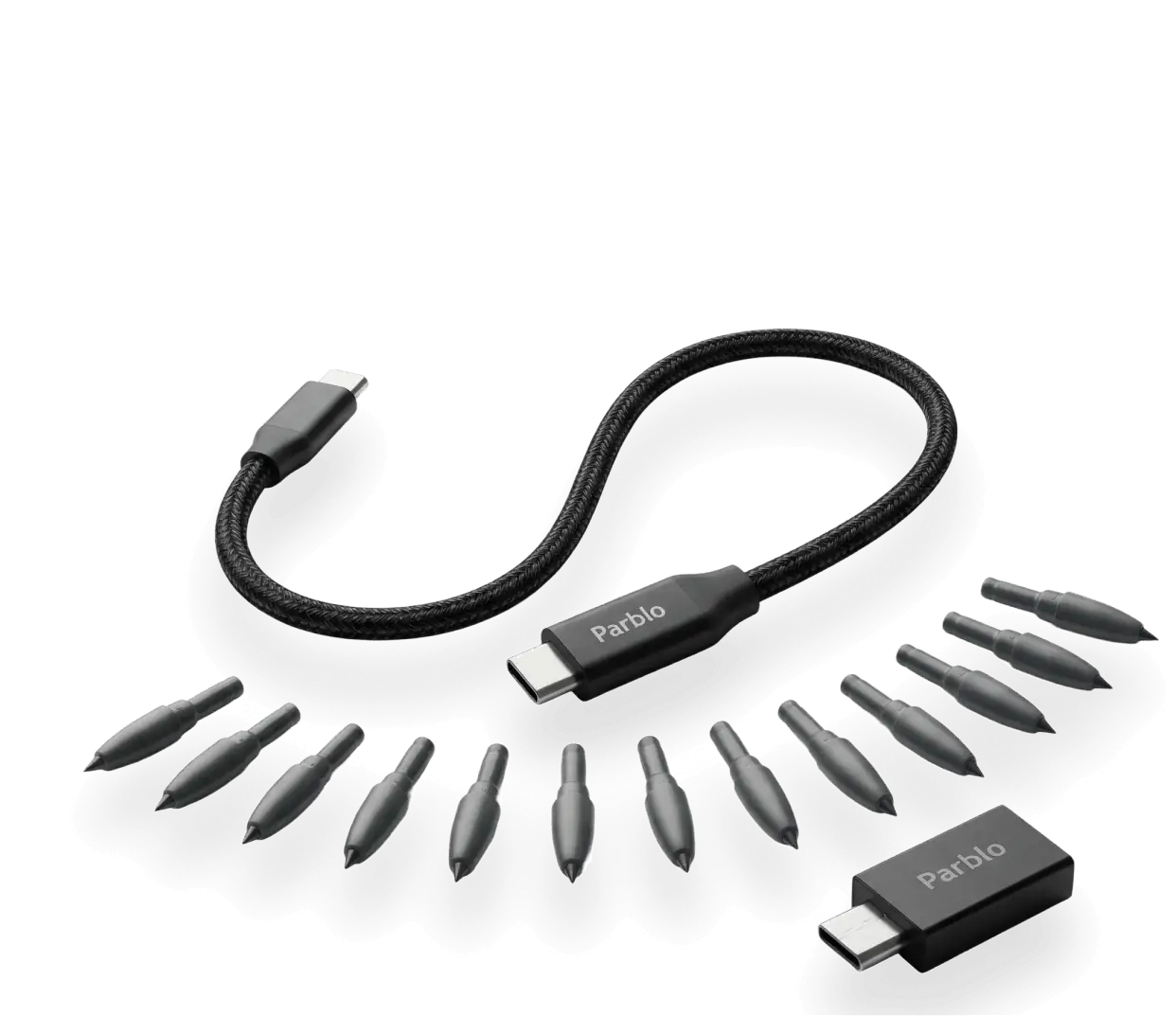
① Если вы используете режим подключения «кабель HDMI + кабель USB Type-C», проверьте, может ли стилус перемещать курсор. Если стилус может перемещать курсор, замените кабель HDMI. Если стилус не может перемещать курсор, замените кабель USB Type-C (примечание: используйте для замены один кабель для передачи данных, например кабель для передачи данных с мобильного телефона, а не один кабель для передачи нескольких типов данных).
② Если вы используете режим подключения «однопроводное соединение с портами типа C на обоих концах», замените его на режим «кабель HDMI + кабель USB Type-C». Если вы используете режим подключения «кабель HDMI + кабель USB Type-C», замените его на режим «однопроводное соединение с портами типа C на обоих концах».
Если проблема не устранена, перейдите к следующему шагу
6. Проверьте, не связан ли сбой с адаптером
Если вы подключаете цифровой экран к компьютеру через адаптер, замените его на другой (если на вашем компьютере есть соответствующий порт, подключите кабель напрямую к порту компьютера, а не через переходник).
Если вы предприняли все вышеперечисленные действия, но проблема не решена, пожалуйста, свяжитесь с сотрудниками Parblo: cs@parblo.com
5. Проверьте, не связано ли это с линией передачи данных
① Если вы используете режим подключения «кабель HDMI + кабель USB Type-C», проверьте, может ли стилус перемещать курсор. Если стилус может перемещать курсор, замените кабель HDMI. Если стилус не может перемещать курсор, замените кабель USB Type-C (примечание: используйте для замены один кабель для передачи данных, например кабель для передачи данных с мобильного телефона, а не один кабель для передачи нескольких типов данных).
② Если вы используете режим подключения «однопроводное соединение с портами типа C на обоих концах», замените его на режим «кабель HDMI + кабель USB Type-C». Если вы используете режим подключения «кабель HDMI + кабель USB Type-C», замените его на режим «однопроводное соединение с портами типа C на обоих концах».
Если проблема не устранена, перейдите к следующему шагу
6. Проверьте, не связан ли сбой с адаптером
Если вы подключаете цифровой экран к компьютеру через адаптер, замените его на другой (если на вашем компьютере есть соответствующий порт, подключите кабель напрямую к порту компьютера, а не через переходник).
Если вы предприняли все вышеперечисленные действия, но проблема не решена, пожалуйста, свяжитесь с сотрудниками Parblo: cs@parblo.com