

Покупки на сайте Parblo оплачиваются банковской картой онлайн во время оформления заказа.
Оплата
При оформлении заказа вы можете выбрать один из удобных для вас способов доставки:
— СДЭКом
— Яндекс Доставкой
— Почтой России
Стоимость будет рассчитана сразу после того, как вы укажете адрес и выберете службу доставки. Доставка оплачивается покупателем.
— СДЭКом
— Яндекс Доставкой
— Почтой России
Стоимость будет рассчитана сразу после того, как вы укажете адрес и выберете службу доставки. Доставка оплачивается покупателем.
Доставка по России
Оплата и доставка
На все планшеты и аксессуары, купленные на этом сайте, действует гарантия в 1 год. Срок отсчитывается с даты покупки, подтвержденной кассовым чеком или другим аналогичным документом.
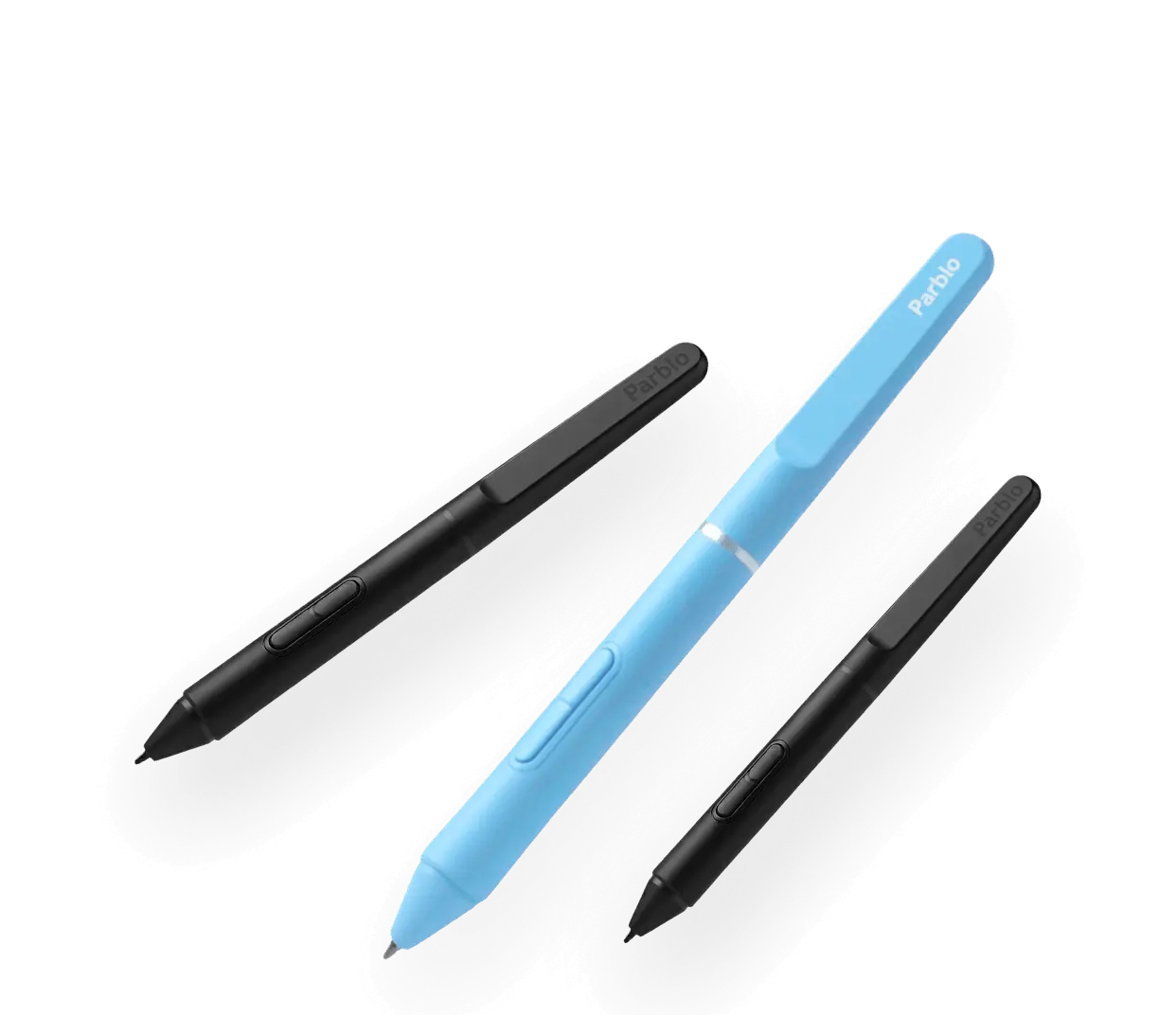
Гарантия распространяется на неисправности по вине производителя, но НЕ распространяется на механические повреждения. Поэтому с планшетами Parblo используйте только перья Parblo, так как аксессуары других фирм или сторонние предметы вроде карандашей и ручек могут повредить планшет.
Если вы обнаружили неисправность и она подтвердится, мы либо починим устройство в сервисном центре, либо обменяем на исправное. Чтобы связаться с нами, напишите удобным для вас способом:
На почту info@parblo-store.ru
В ТГ-канал: t.me/parblo_russia?direct
В ВК-группу: vk.me/parblo.russia
Гарантия распространяется на неисправности по вине производителя, но НЕ распространяется на механические повреждения. Поэтому с планшетами Parblo используйте только перья Parblo, так как аксессуары других фирм или сторонние предметы вроде карандашей и ручек могут повредить планшет.
Если вы обнаружили неисправность и она подтвердится, мы либо починим устройство в сервисном центре, либо обменяем на исправное. Чтобы связаться с нами, напишите удобным для вас способом:
На почту info@parblo-store.ru
В ТГ-канал: t.me/parblo_russia?direct
В ВК-группу: vk.me/parblo.russia
Гарантия
Вы можете вернуть товар или обменять его на другой при определенных условиях:
Если товар был куплен на этом сайте.
Если с момента покупки прошло не больше недели.
Если упаковка осталась невскрытой и неповреждённой.
Если у вас есть документы, подтверждающие покупку.
Чтобы связаться с нами, напишите удобным для вас способом:
На почту info@parblo-store.ru
В ТГ-канал: t.me/parblo_russia?direct
В ВК-группу: vk.me/parblo.russia
Если товар был куплен на этом сайте.
Если с момента покупки прошло не больше недели.
Если упаковка осталась невскрытой и неповреждённой.
Если у вас есть документы, подтверждающие покупку.
Чтобы связаться с нами, напишите удобным для вас способом:
На почту info@parblo-store.ru
В ТГ-канал: t.me/parblo_russia?direct
В ВК-группу: vk.me/parblo.russia
Возврат
Гарантия и возврат
В Adobe Photoshop нет функции давления. Что делать?
Возьмем в качестве примера PS cc 2020:
1. Проверьте, включена ли опция "window Ink" в интерфейсе драйвера. Если нет, включите ее.
2. Убедитесь, что в Photoshop включена функция чувствительности к нажатию.
3. Выберите инструмент «Кисть», откроется окно настроек кисти, проверьте параметр "динамика формы", а в разделе "управление" выберите "нажатие пера".
После выполнения описанных выше настроек проверьте, появляется ли на картине ощущение давления. Если нет, выполните следующие настройки:
4. Включите этот компьютер и откройте его на диске C: Users\"имя пользователя компьютера"\AppData\Roaming\Adobe\Adobe Photoshop 2020\Adobe Photoshop 2020 Settings\PSUserConfig.txt. Появится следующее окно, в котором нужно изменить число "0 "на "1".
Пожалуйста, обратите внимание:
(1) Имя пользователя компьютера у каждого свое. Чтобы узнать имя пользователя компьютера, выполните следующие действия:
① Нажмите на значок «Windows», затем на значок с изображением человека. Имя пользователя компьютера появится справа от значка с изображением человека.
②Если имя пользователя компьютера не отображается, нажмите «Изменить настройки учетной записи», чтобы перейти на страницу с информацией об учетной записи и просмотреть ее.
(2) Если вы не можете найти папку «AppData», сначала нажмите «Вид» в верхней части окна, а затем установите флажок «Скрытые элементы».
(3) Если вы не можете найти файл "PSUserConfig.txt" в папке "Настройки Adobe Photoshop 2020".
① Щелкните правой кнопкой мыши пустое место, во всплывающем окне выберите "Создать" "Текстовый документ" и назовите его "PSUserConfig". (обратите внимание, что регистр имеет значение)
②Откройте только что созданный текстовый документ и скопируйте текст в верхнюю сетку:
# Используйте WinTab
Используйте системный стилус 1
(Примечание: не меняйте формат текста, просто закройте окно документа после сохранения)
5. Перезапустите Photoshop. Если проблема не устранена, переходите к шагу 6.
6. Пожалуйста, удалите драйвер с вашего компьютера, затем перезагрузите компьютер и переустановите драйвер.
1. Проверьте, включена ли опция "window Ink" в интерфейсе драйвера. Если нет, включите ее.
2. Убедитесь, что в Photoshop включена функция чувствительности к нажатию.
3. Выберите инструмент «Кисть», откроется окно настроек кисти, проверьте параметр "динамика формы", а в разделе "управление" выберите "нажатие пера".
После выполнения описанных выше настроек проверьте, появляется ли на картине ощущение давления. Если нет, выполните следующие настройки:
4. Включите этот компьютер и откройте его на диске C: Users\"имя пользователя компьютера"\AppData\Roaming\Adobe\Adobe Photoshop 2020\Adobe Photoshop 2020 Settings\PSUserConfig.txt. Появится следующее окно, в котором нужно изменить число "0 "на "1".
Пожалуйста, обратите внимание:
(1) Имя пользователя компьютера у каждого свое. Чтобы узнать имя пользователя компьютера, выполните следующие действия:
① Нажмите на значок «Windows», затем на значок с изображением человека. Имя пользователя компьютера появится справа от значка с изображением человека.
②Если имя пользователя компьютера не отображается, нажмите «Изменить настройки учетной записи», чтобы перейти на страницу с информацией об учетной записи и просмотреть ее.
(2) Если вы не можете найти папку «AppData», сначала нажмите «Вид» в верхней части окна, а затем установите флажок «Скрытые элементы».
(3) Если вы не можете найти файл "PSUserConfig.txt" в папке "Настройки Adobe Photoshop 2020".
① Щелкните правой кнопкой мыши пустое место, во всплывающем окне выберите "Создать" "Текстовый документ" и назовите его "PSUserConfig". (обратите внимание, что регистр имеет значение)
②Откройте только что созданный текстовый документ и скопируйте текст в верхнюю сетку:
# Используйте WinTab
Используйте системный стилус 1
(Примечание: не меняйте формат текста, просто закройте окно документа после сохранения)
5. Перезапустите Photoshop. Если проблема не устранена, переходите к шагу 6.
6. Пожалуйста, удалите драйвер с вашего компьютера, затем перезагрузите компьютер и переустановите драйвер.