
Покупки на сайте Parblo оплачиваются банковской картой онлайн во время оформления заказа.
Оплата
При оформлении заказа вы можете выбрать один из удобных для вас способов доставки:
— СДЭКом
— Яндекс Доставкой
— Почтой России
Стоимость будет рассчитана сразу после того, как вы укажете адрес и выберете службу доставки. Доставка оплачивается покупателем.
— СДЭКом
— Яндекс Доставкой
— Почтой России
Стоимость будет рассчитана сразу после того, как вы укажете адрес и выберете службу доставки. Доставка оплачивается покупателем.
Доставка по России
Оплата и доставка
На все планшеты и аксессуары, купленные на этом сайте, действует гарантия в 1 год. Срок отсчитывается с даты покупки, подтвержденной кассовым чеком или другим аналогичным документом.
Гарантия распространяется на неисправности по вине производителя, но НЕ распространяется на механические повреждения. Поэтому с планшетами Parblo используйте только перья Parblo, так как аксессуары других фирм или сторонние предметы вроде карандашей и ручек могут повредить планшет.
Если вы обнаружили неисправность и она подтвердится, мы либо починим устройство в сервисном центре, либо обменяем на исправное. Чтобы связаться с нами, напишите удобным для вас способом:
На почту info@parblo-store.ru
В ТГ-канал: t.me/parblo_russia?direct
В ВК-группу: vk.me/parblo.russia
Гарантия распространяется на неисправности по вине производителя, но НЕ распространяется на механические повреждения. Поэтому с планшетами Parblo используйте только перья Parblo, так как аксессуары других фирм или сторонние предметы вроде карандашей и ручек могут повредить планшет.
Если вы обнаружили неисправность и она подтвердится, мы либо починим устройство в сервисном центре, либо обменяем на исправное. Чтобы связаться с нами, напишите удобным для вас способом:
На почту info@parblo-store.ru
В ТГ-канал: t.me/parblo_russia?direct
В ВК-группу: vk.me/parblo.russia
Гарантия
Вы можете вернуть товар или обменять его на другой при определенных условиях:
Если товар был куплен на этом сайте.
Если с момента покупки прошло не больше недели.
Если упаковка осталась невскрытой и неповреждённой.
Если у вас есть документы, подтверждающие покупку.
Чтобы связаться с нами, напишите удобным для вас способом:
На почту info@parblo-store.ru
В ТГ-канал: t.me/parblo_russia?direct
В ВК-группу: vk.me/parblo.russia
Если товар был куплен на этом сайте.
Если с момента покупки прошло не больше недели.
Если упаковка осталась невскрытой и неповреждённой.
Если у вас есть документы, подтверждающие покупку.
Чтобы связаться с нами, напишите удобным для вас способом:
На почту info@parblo-store.ru
В ТГ-канал: t.me/parblo_russia?direct
В ВК-группу: vk.me/parblo.russia
Возврат
Гарантия и возврат
Как решить проблему с использованием маленькой Q-платы для подключения к устройствам Android, когда цифровая плата может задействовать только треть левой области (при этом круги превращаются в эллипсы)?
1. Сначала переведите цифровую панель в режим «Телефон 2»
(обратите внимание! После успешного обновления панель можно будет использовать только во втором режиме на телефоне)
2. Затем подготовьте компьютер, подключите к нему цифровую панель и загрузите драйвер (нажмите здесь, чтобы скачать драйвер)
3. После загрузки и установки откройте драйвер и обновите прошивку
(после обновления подключите цифровую панель к телефону, и она будет работать в обычном режиме).
Процесс обновления Windows:
Нажмите Ninos Q, чтобы скачать эту прошивку
(Обратите внимание! Вы не можете напрямую нажать на кнопку «Загрузить прошивку» в интерфейсе драйвера, чтобы загрузить прошивку. Нажмите на кнопку, чтобы загрузить эту прошивку)
① В зависимости от модели цифровой платы нажмите «Загрузить эту прошивку» выше, скачайте соответствующий файл прошивки и сохраните его в удобном для вас месте
② Откройте драйвер, нажмите «О программе» — «Диагностика» — «Обновление прошивки»
(обратите внимание! После успешного обновления панель можно будет использовать только во втором режиме на телефоне)
2. Затем подготовьте компьютер, подключите к нему цифровую панель и загрузите драйвер (нажмите здесь, чтобы скачать драйвер)
3. После загрузки и установки откройте драйвер и обновите прошивку
(после обновления подключите цифровую панель к телефону, и она будет работать в обычном режиме).
Процесс обновления Windows:
Нажмите Ninos Q, чтобы скачать эту прошивку
(Обратите внимание! Вы не можете напрямую нажать на кнопку «Загрузить прошивку» в интерфейсе драйвера, чтобы загрузить прошивку. Нажмите на кнопку, чтобы загрузить эту прошивку)
① В зависимости от модели цифровой платы нажмите «Загрузить эту прошивку» выше, скачайте соответствующий файл прошивки и сохраните его в удобном для вас месте
② Откройте драйвер, нажмите «О программе» — «Диагностика» — «Обновление прошивки»
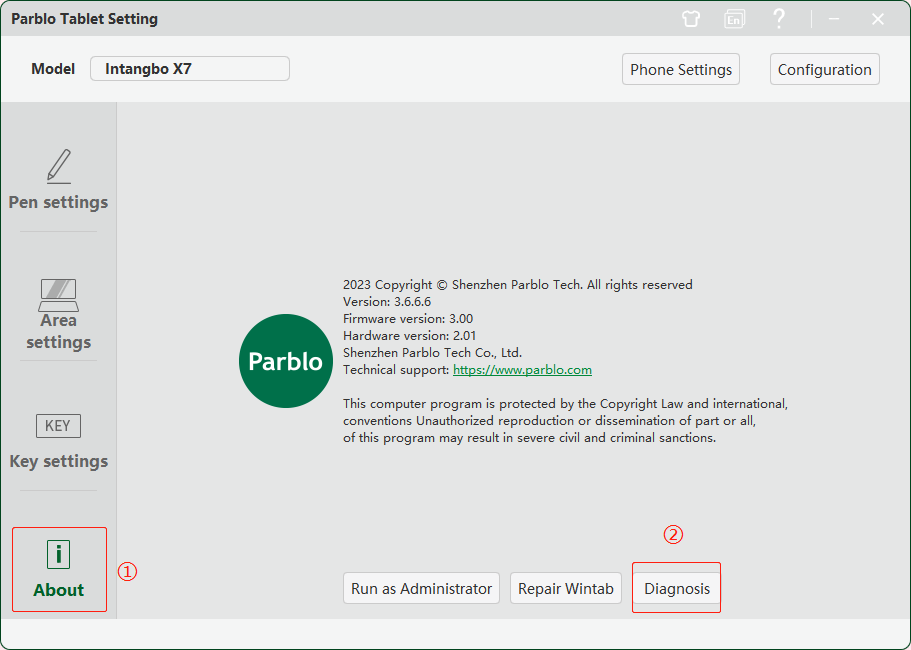
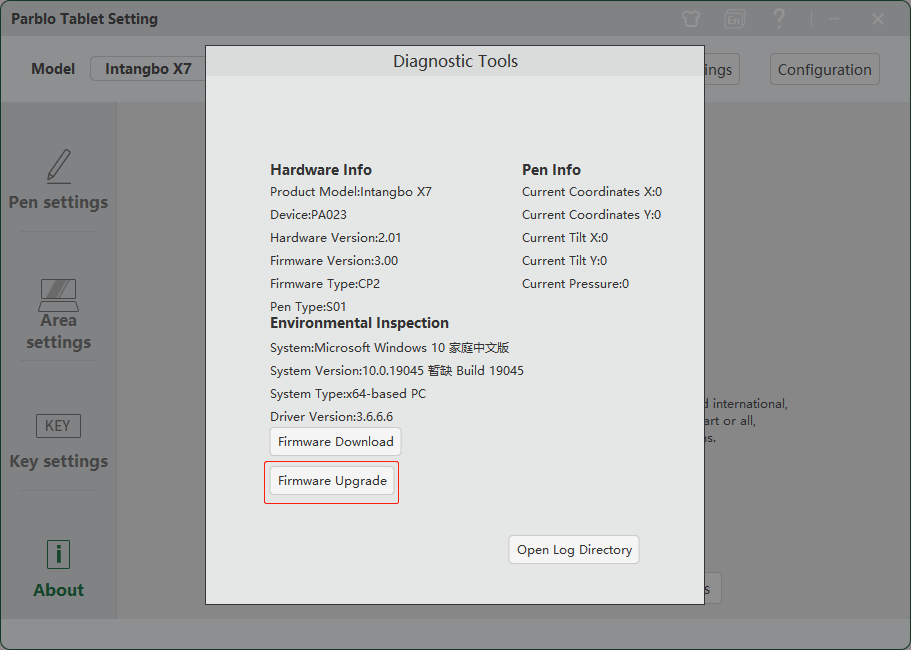
③ Во всплывающем окне нажмите «ОК», чтобы открыть окно с файлом
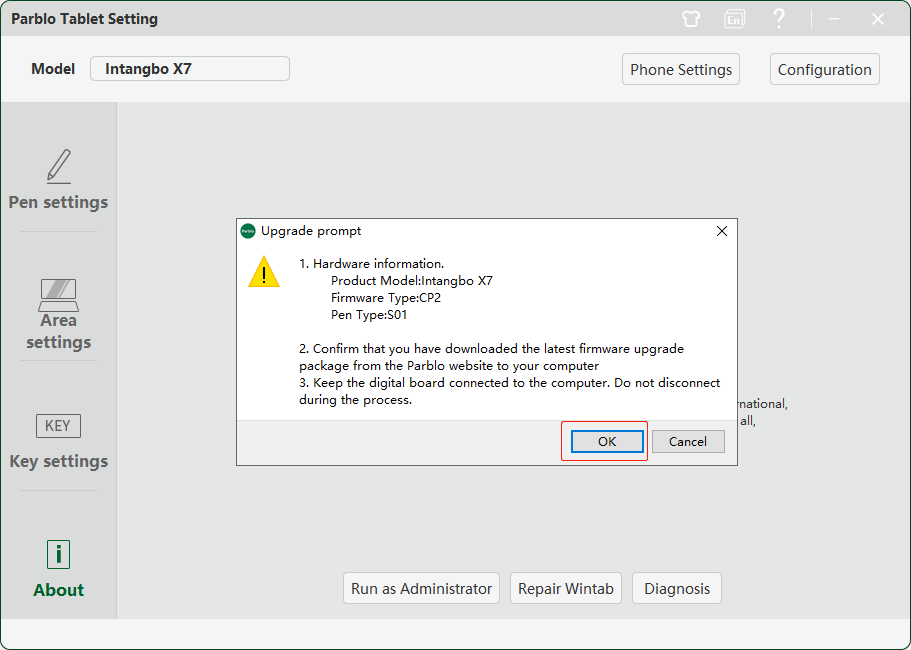
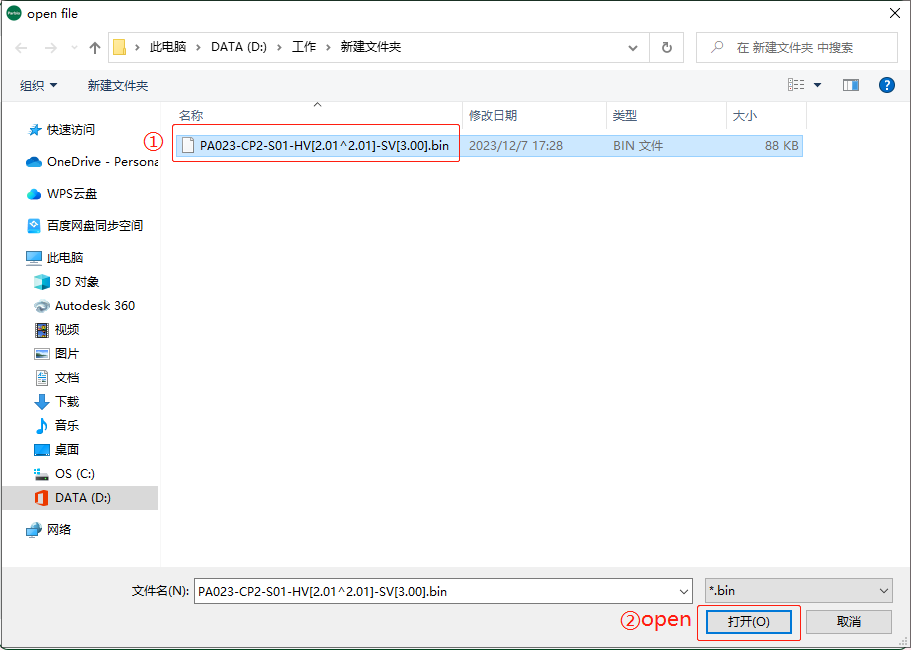
④ Найдите только что загруженную и сохраненную прошивку во всплывающем окне, откройте файл BIN для обновления
(Внимание! Не отключайте устройство во время обновления)
(Внимание! Не отключайте устройство во время обновления)
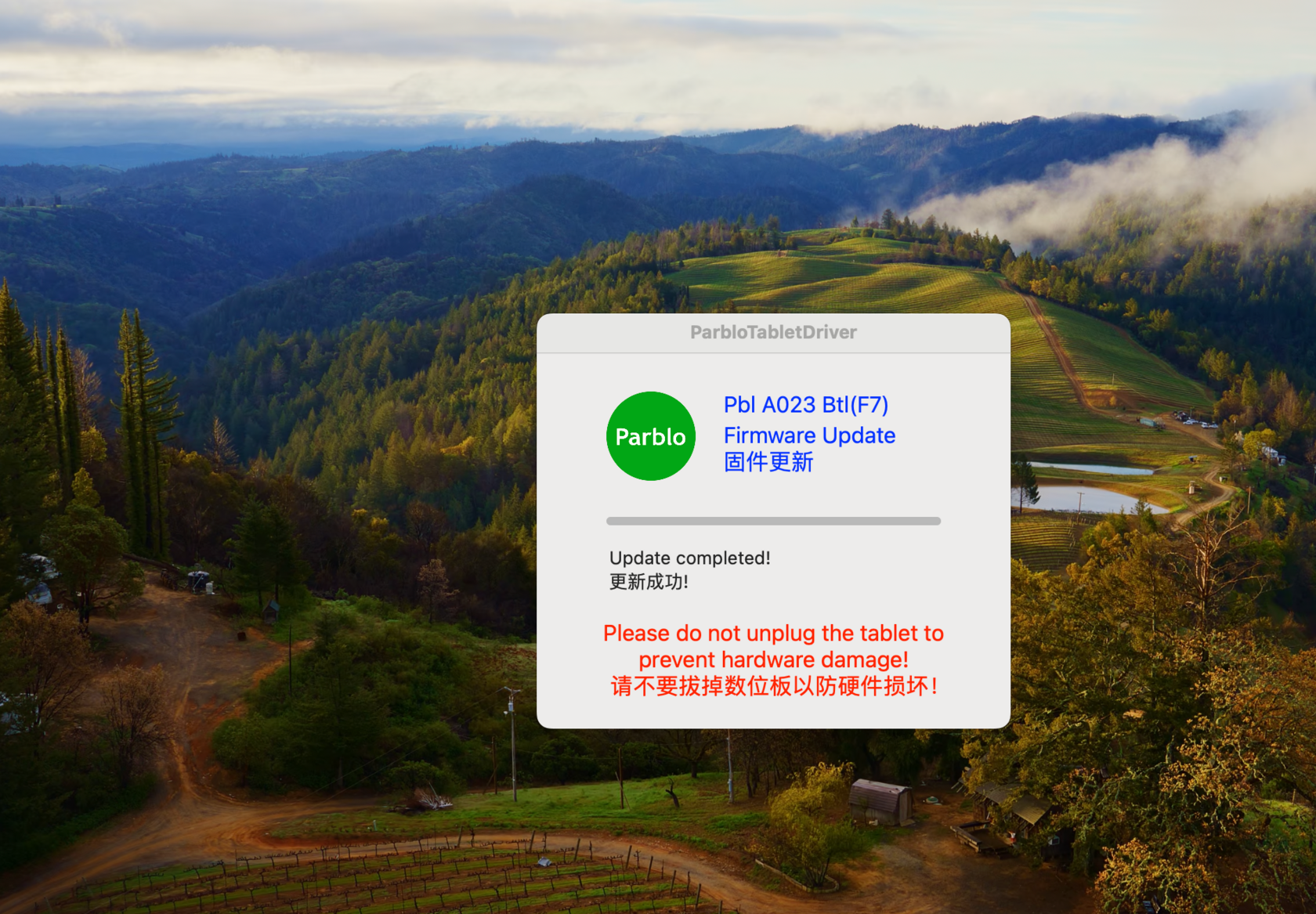
⑤ Обновление прошивки завершено
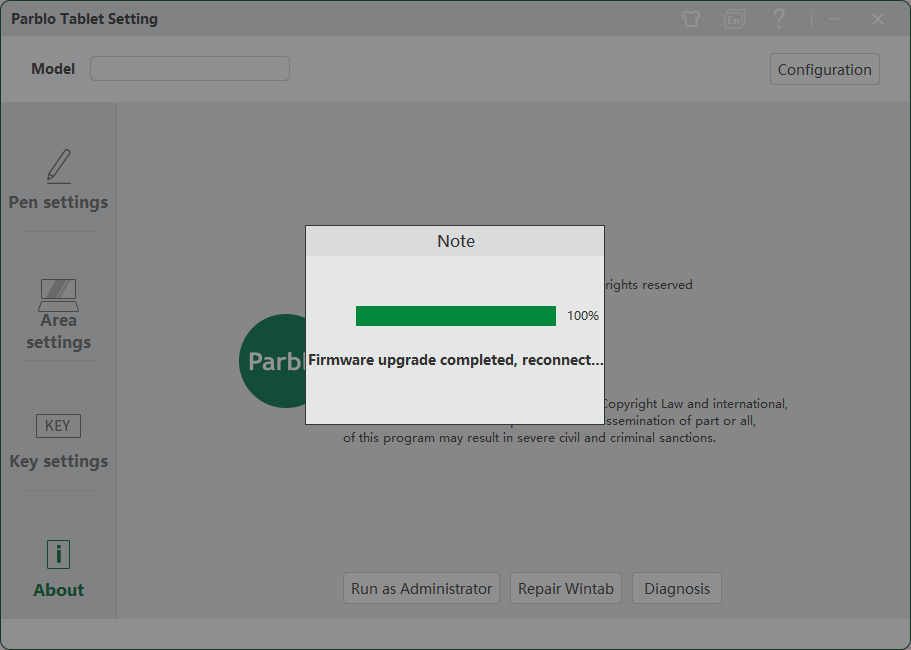
Процесс обновления Mac:
Нажмите на кнопку Ninos Q, чтобы скачать эту прошивку
(Обратите внимание! Вы не можете напрямую нажать «Скачать прошивку» в интерфейсе драйвера, чтобы загрузить прошивку. Нажмите, чтобы скачать эту прошивку)
① В соответствии с моделью цифровой платы нажмите «Скачать эту прошивку» выше, загрузите соответствующий файл прошивки и сохраните его в удобном для вас месте.
② Откройте драйвер, нажмите «О программе» — «Диагностика» — «Обновление прошивки».
Нажмите на кнопку Ninos Q, чтобы скачать эту прошивку
(Обратите внимание! Вы не можете напрямую нажать «Скачать прошивку» в интерфейсе драйвера, чтобы загрузить прошивку. Нажмите, чтобы скачать эту прошивку)
① В соответствии с моделью цифровой платы нажмите «Скачать эту прошивку» выше, загрузите соответствующий файл прошивки и сохраните его в удобном для вас месте.
② Откройте драйвер, нажмите «О программе» — «Диагностика» — «Обновление прошивки».
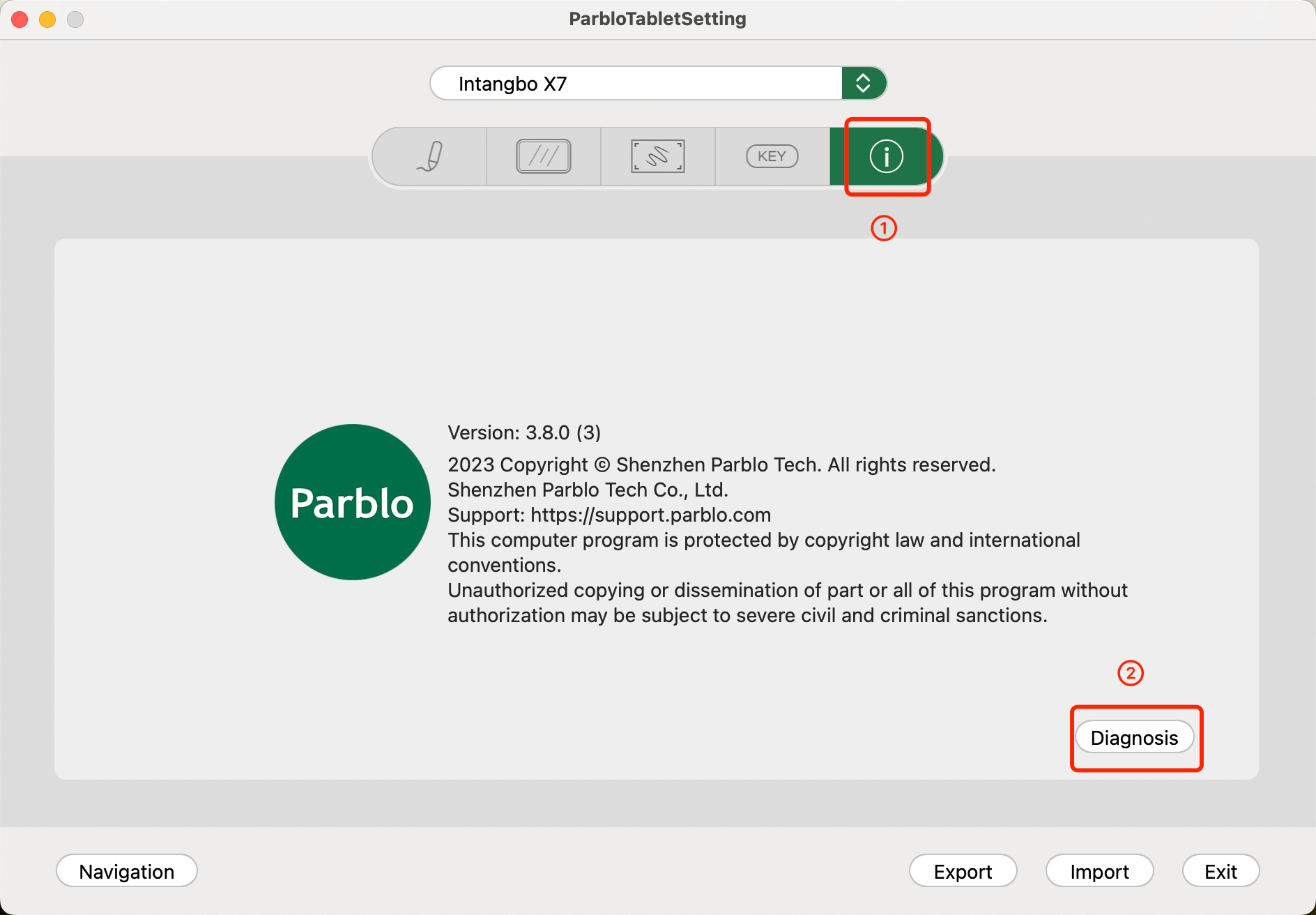
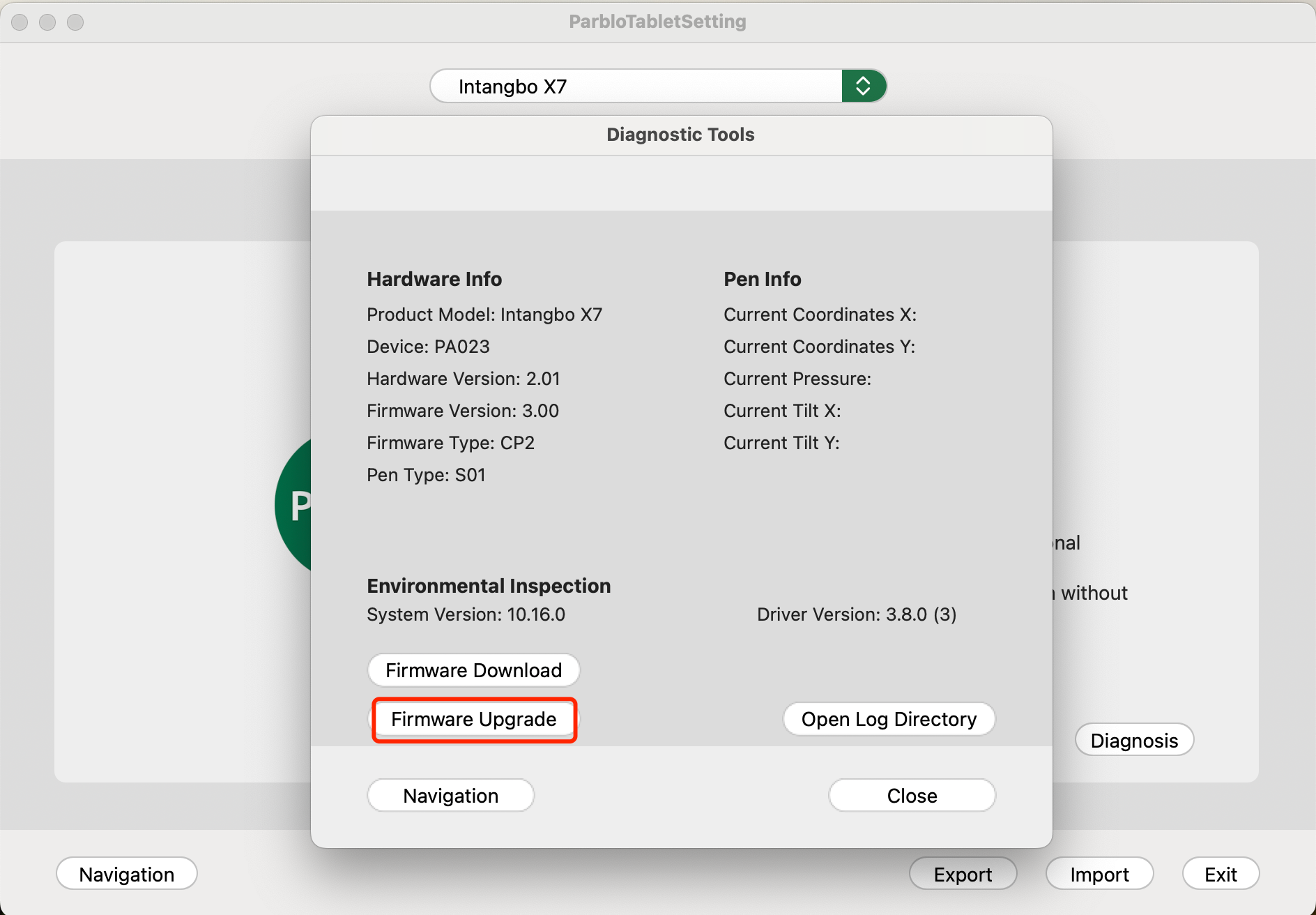
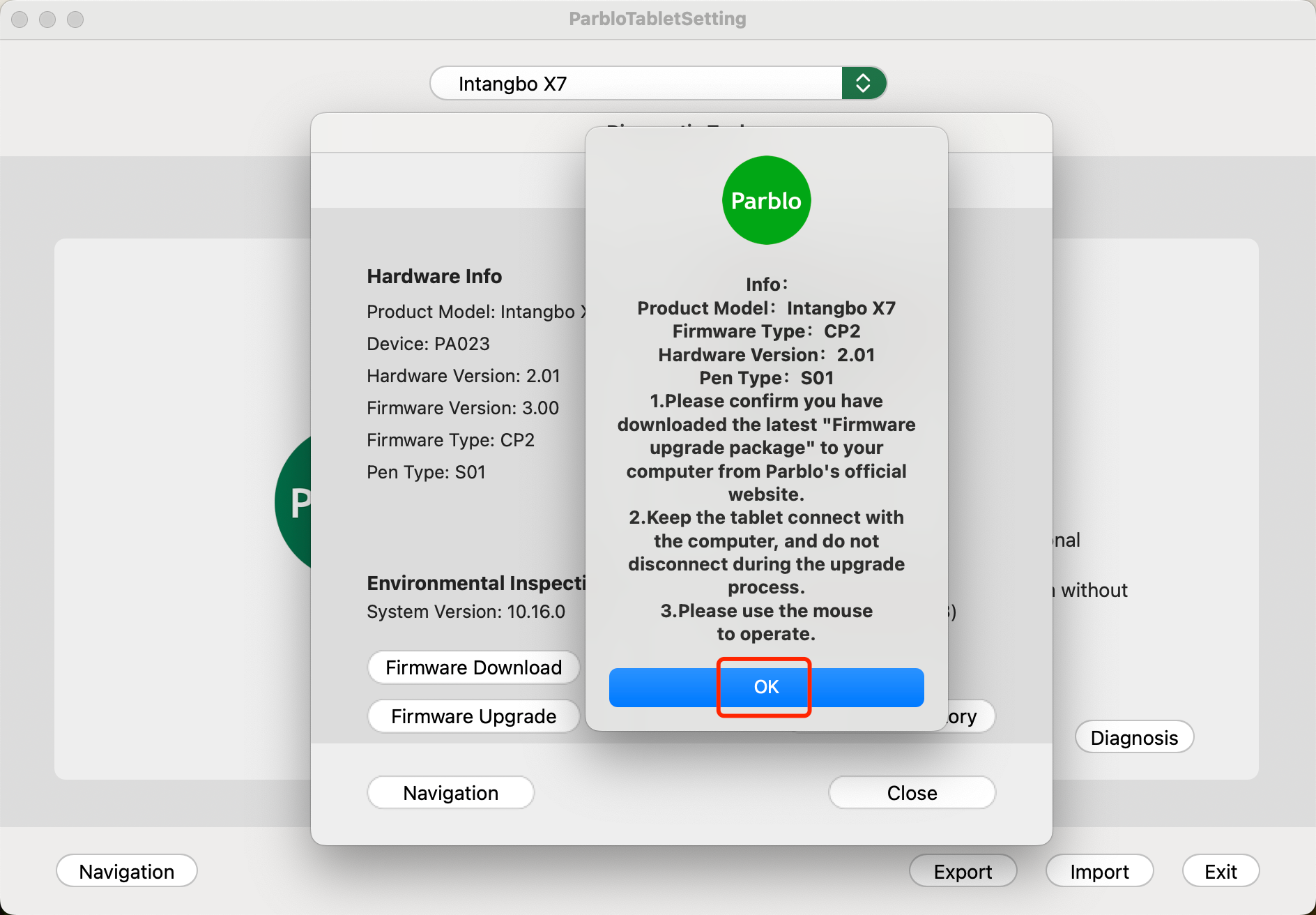
③ Во всплывающем окне нажмите «ОК», чтобы открыть окно с файлом
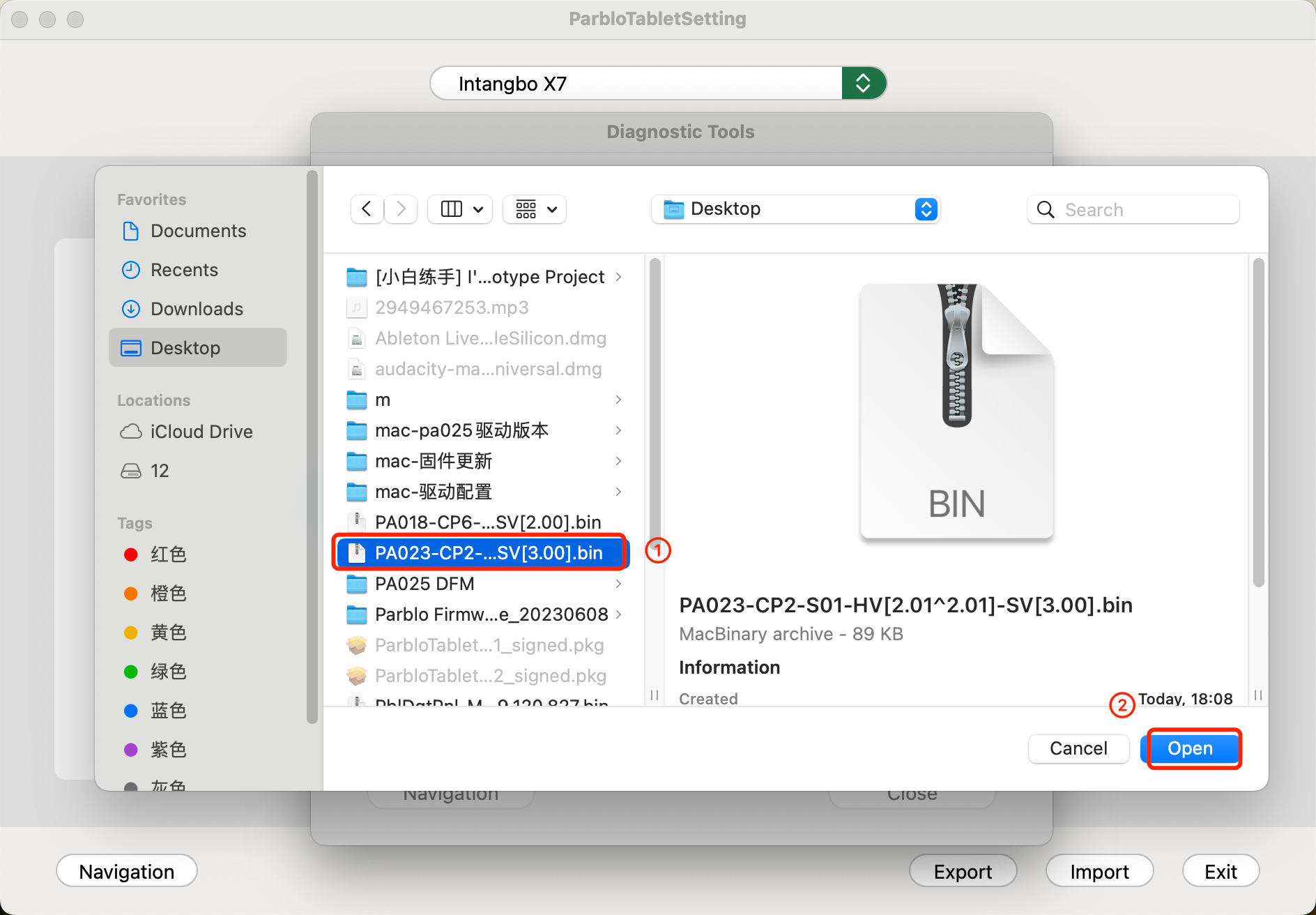
④ Найдите только что загруженную и сохраненную прошивку во всплывающем окне, откройте файл BIN для обновления
(Внимание! Не отключайте устройство во время обновления).
(Внимание! Не отключайте устройство во время обновления).
⑤ Обновление прошивки завершено