
Покупки на сайте Parblo оплачиваются банковской картой онлайн во время оформления заказа.
Оплата
При оформлении заказа вы можете выбрать один из удобных для вас способов доставки:
— СДЭКом
— Яндекс Доставкой
— Почтой России
Стоимость будет рассчитана сразу после того, как вы укажете адрес и выберете службу доставки. Доставка оплачивается покупателем.
— СДЭКом
— Яндекс Доставкой
— Почтой России
Стоимость будет рассчитана сразу после того, как вы укажете адрес и выберете службу доставки. Доставка оплачивается покупателем.
Доставка по России
Оплата и доставка
На все планшеты и аксессуары, купленные на этом сайте, действует гарантия в 1 год. Срок отсчитывается с даты покупки, подтвержденной кассовым чеком или другим аналогичным документом.
Гарантия распространяется на неисправности по вине производителя, но НЕ распространяется на механические повреждения. Поэтому с планшетами Parblo используйте только перья Parblo, так как аксессуары других фирм или сторонние предметы вроде карандашей и ручек могут повредить планшет.
Если вы обнаружили неисправность и она подтвердится, мы либо починим устройство в сервисном центре, либо обменяем на исправное. Чтобы связаться с нами, напишите удобным для вас способом:
На почту info@parblo-store.ru
В ТГ-канал: t.me/parblo_russia?direct
В ВК-группу: vk.me/parblo.russia
Гарантия распространяется на неисправности по вине производителя, но НЕ распространяется на механические повреждения. Поэтому с планшетами Parblo используйте только перья Parblo, так как аксессуары других фирм или сторонние предметы вроде карандашей и ручек могут повредить планшет.
Если вы обнаружили неисправность и она подтвердится, мы либо починим устройство в сервисном центре, либо обменяем на исправное. Чтобы связаться с нами, напишите удобным для вас способом:
На почту info@parblo-store.ru
В ТГ-канал: t.me/parblo_russia?direct
В ВК-группу: vk.me/parblo.russia
Гарантия
Вы можете вернуть товар или обменять его на другой при определенных условиях:
Если товар был куплен на этом сайте.
Если с момента покупки прошло не больше недели.
Если упаковка осталась невскрытой и неповреждённой.
Если у вас есть документы, подтверждающие покупку.
Чтобы связаться с нами, напишите удобным для вас способом:
На почту info@parblo-store.ru
В ТГ-канал: t.me/parblo_russia?direct
В ВК-группу: vk.me/parblo.russia
Если товар был куплен на этом сайте.
Если с момента покупки прошло не больше недели.
Если упаковка осталась невскрытой и неповреждённой.
Если у вас есть документы, подтверждающие покупку.
Чтобы связаться с нами, напишите удобным для вас способом:
На почту info@parblo-store.ru
В ТГ-канал: t.me/parblo_russia?direct
В ВК-группу: vk.me/parblo.russia
Возврат
Гарантия и возврат
Как настроить сочетания клавиш?
Примечание: при использовании сочетаний клавиш обязательно настройте компьютер на английский язык ввода, иначе некоторые функции сочетаний клавиш не будут работать.
Возьмем в качестве примера Ninos M. Способы настройки кнопок на других моделях такие же:
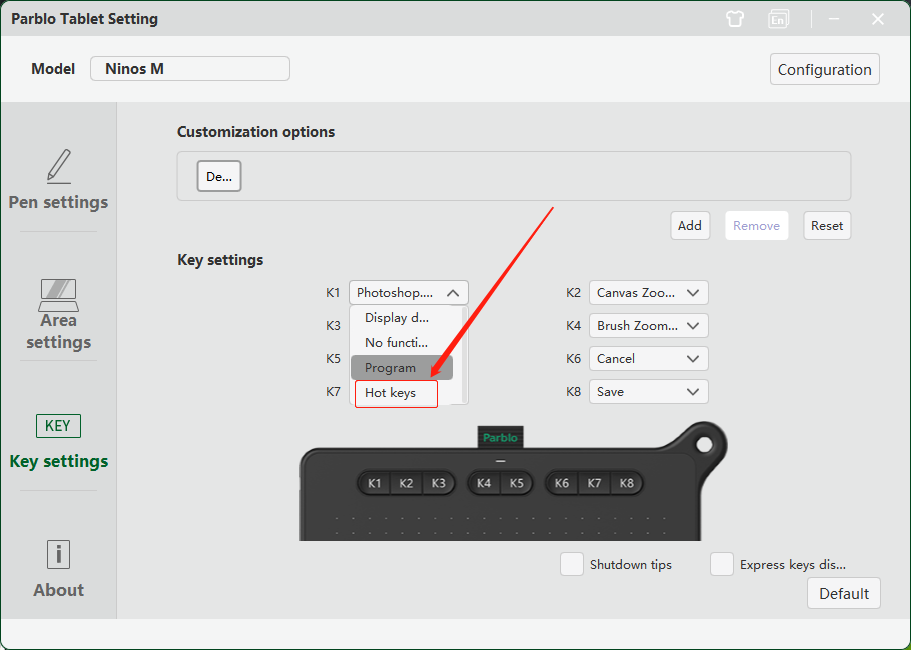
Откройте драйвер, выберите «Настройки клавиш», в раскрывающемся списке можно настроить параметры клавиш.
Возьмем в качестве примера Ninos M. Способы настройки кнопок на других моделях такие же:
Откройте драйвер, выберите «Настройки клавиш», в раскрывающемся списке можно настроить параметры клавиш.
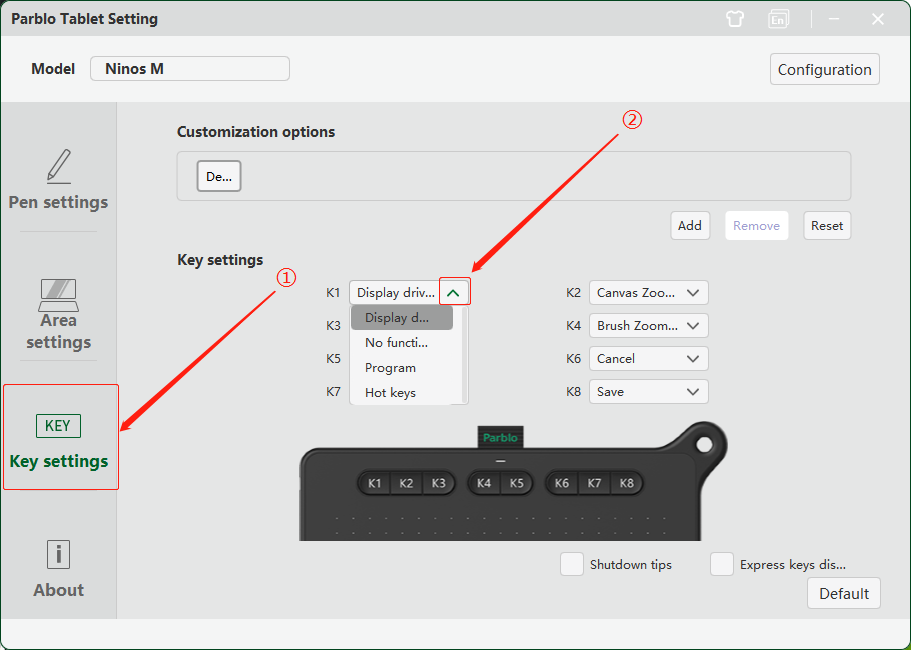
Панель управления приводом дисплея: означает, что функция этой кнопки — «открыть интерфейс привода»
Нет функции: кнопка не работает (если вы не хотите использовать кнопки планшета, выберите «Нет функции», чтобы избежать случайных нажатий)
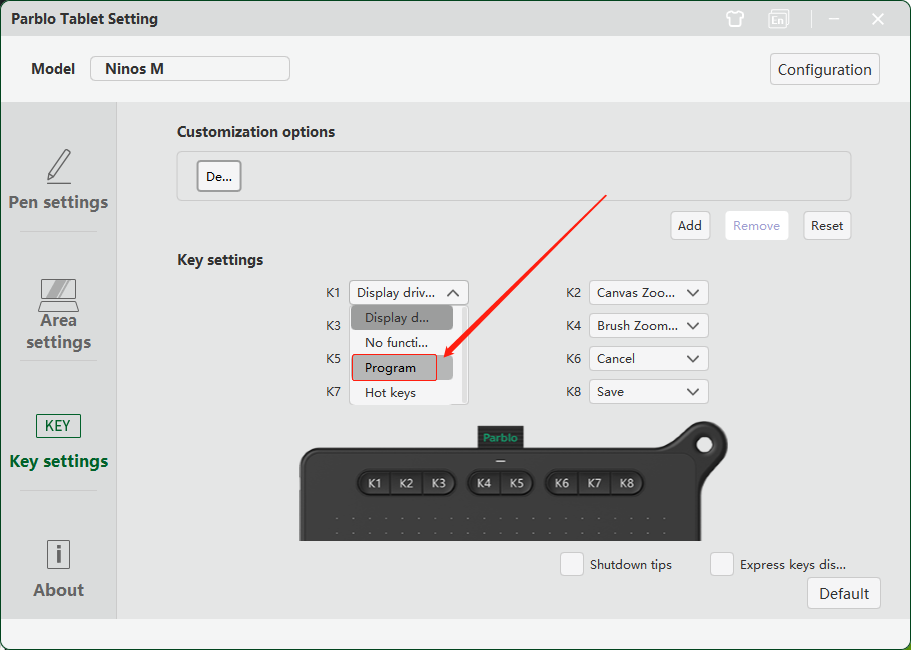
Программа: функция кнопки может быть настроена на открытие программного обеспечения на компьютере (например, для открытия PS)
Горячие клавиши: настраиваемые сочетания клавиш, обычно используемые в графических редакторах (например, «ctrl+s»)
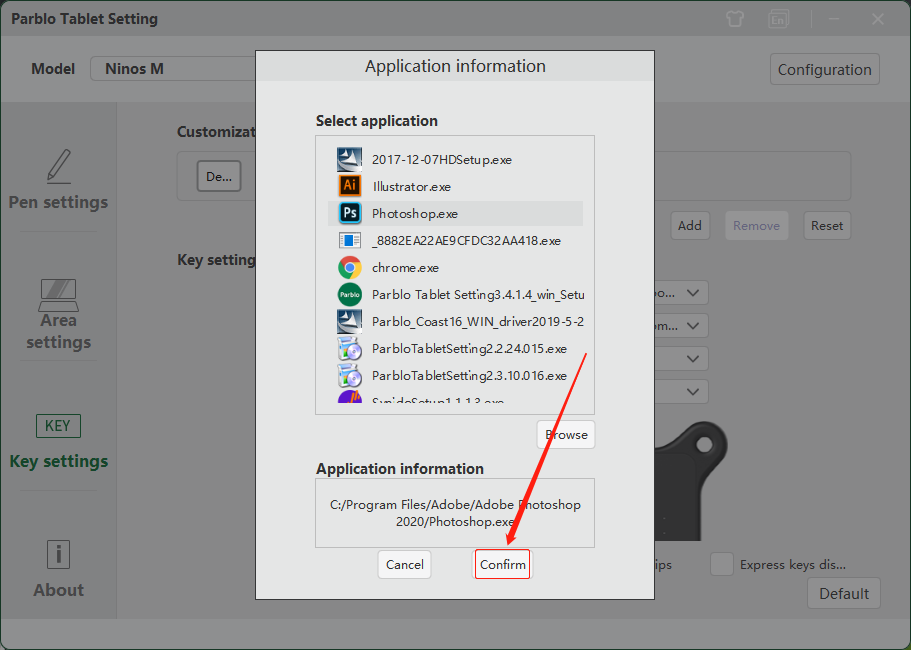
1. Откройте настройки программы: нажмите «Программа», а затем «Подтвердить», чтобы завершить настройку после выбора программы.
Нет функции: кнопка не работает (если вы не хотите использовать кнопки планшета, выберите «Нет функции», чтобы избежать случайных нажатий)
Программа: функция кнопки может быть настроена на открытие программного обеспечения на компьютере (например, для открытия PS)
Горячие клавиши: настраиваемые сочетания клавиш, обычно используемые в графических редакторах (например, «ctrl+s»)
1. Откройте настройки программы: нажмите «Программа», а затем «Подтвердить», чтобы завершить настройку после выбора программы.
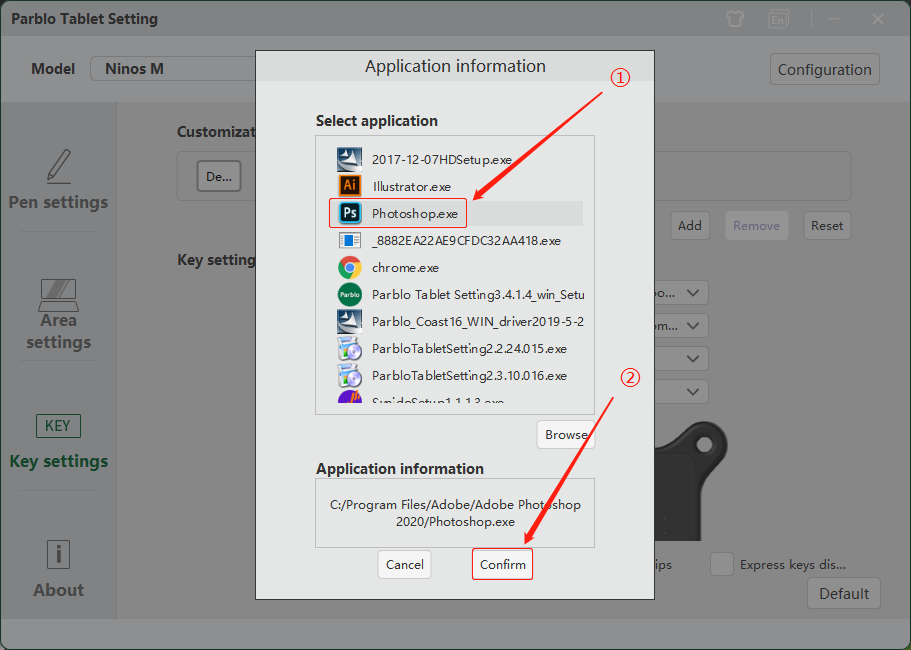
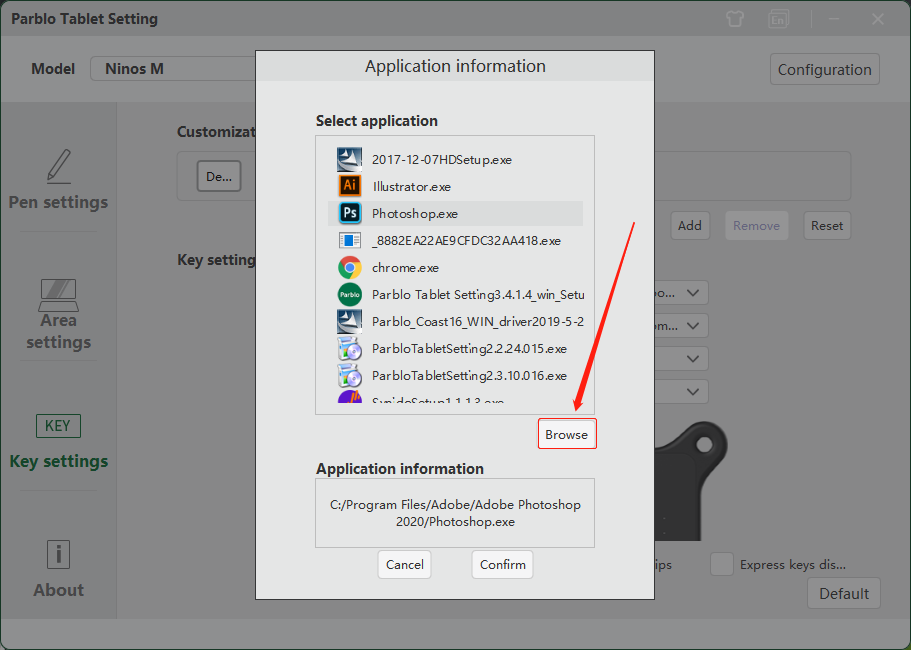
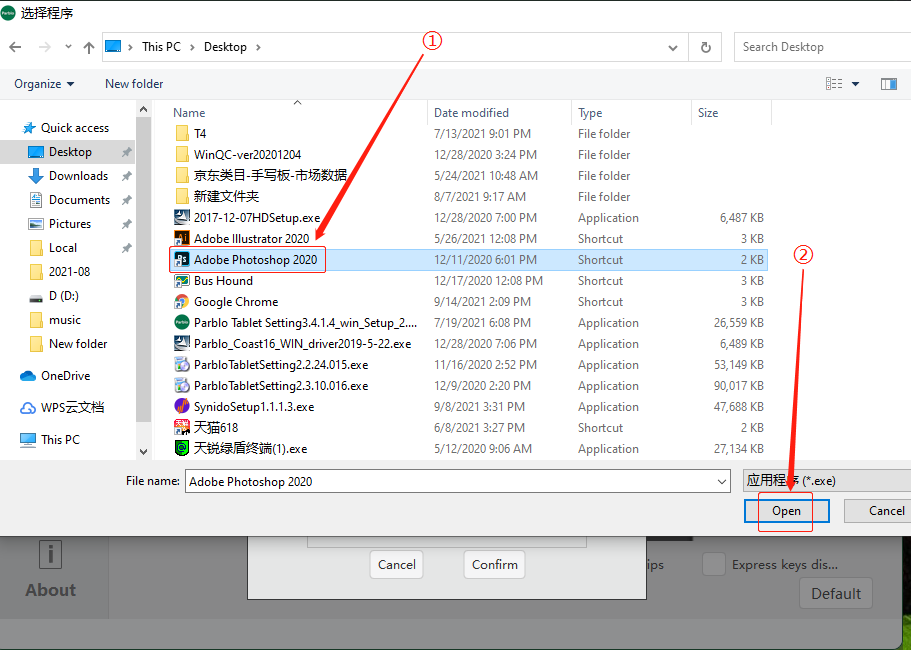
Если в списке нет нужной программы, нажмите «Обзор», чтобы выбрать программу во всплывающем окне, нажмите «Открыть» и подтвердите действие, чтобы завершить настройку.
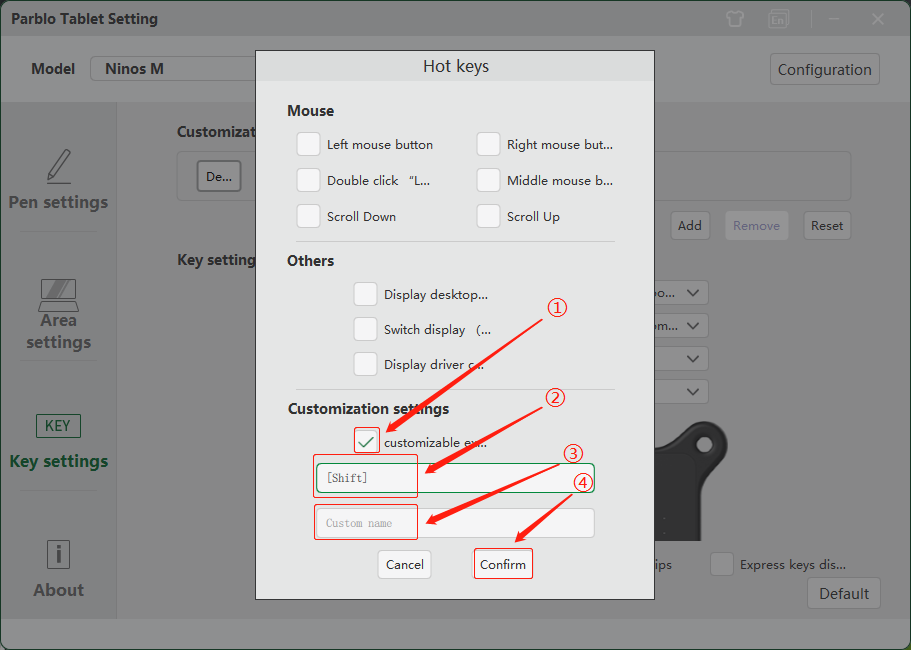
2. Метод настройки сочетания клавиш: нажмите «горячие клавиши», во всплывающем окне выберите сочетание клавиш, которое хотите настроить; или установите флажок «Настраиваемые экс...», чтобы настроить пользовательские параметры, введите сочетание клавиш, которое хотите настроить на клавиатуре. Вы можете изменить название функции сочетания клавиш и после настройки нажать «Подтвердить».